ROMAN URDU / SCREENSHOT GUIDE / 27 OCTOBER 2026Survey Workspace
Survey Workspace
User Manual
Tasks se tayyari, satellite par points aur drawing, phir backup aur GIS handover. Aik complete practice project ke actual screenshots.
🔊 Suno / Listen — Urdu Guide
Bol-chal ki Urdu mein audio guide. Har section ki asaan explanation; mukammal steps aur screenshots neeche hain.
Urdu audio tayyar hai. Play dabayein.
Speed & continuous listening
Urdu voice install ya mic permission nahi chahiye. Internet se audio load hogi. Chrome ka alag AI playback chal raha ho to usay pehle pause/close karein, taake dono awaazein saath na chalain.
Example ki haisiyat: 4 points, 1 line aur 1 polygon live app mein save/draw kiye gaye. Coordinates aur boundary training ke liye hain; physical field measurement ya ownership verification nahi. Sample restore apni marzi se karein; yeh page aapka data automatically change nahi karta.
Pehli dafa app kaise kholein?
- pulsehatch.pk/survey-workspace/ ko Chrome mein kholein. Free use shuru karne ke liye website login zaroori nahi.
- Surveys tab pehle khulta hai. Tasks se to-do, Notes se general notes, Surveys se field kaam aur Backup se export karein.
- Project / site mein aik wazeh naam dein, misal: Farm A - October Survey. Har project ke liye wahi naam use karein.
- Camera, mic ya GPS jab use karein tab browser ki relevant permission Allow karein. GPS ke liye phone Location aur precise location on ho.
- Kaam isi browser aur device par rehta hai. Doosre mobile par lane ke liye full backup restore ya apna Drive backup use karein.
Tasks: survey ki tayyari aur follow-up
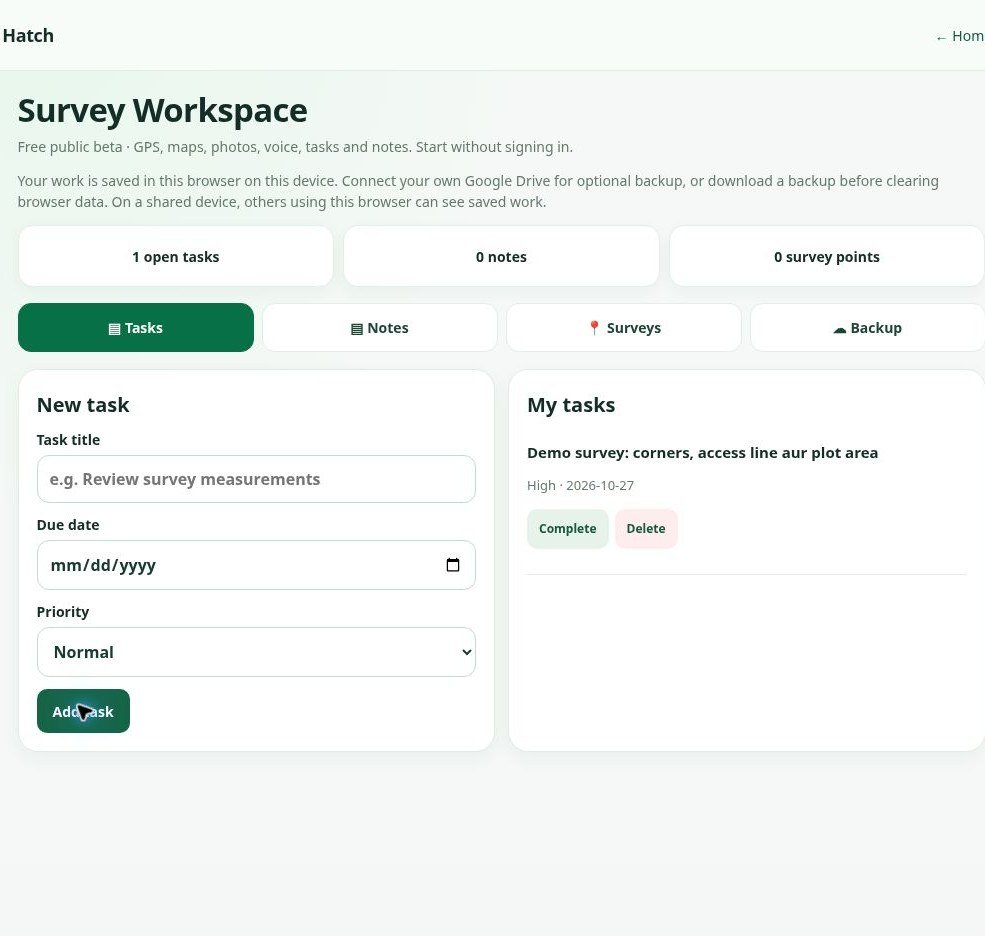
- Tasks kholein > Task title likhein. Misal: corners verify karna, staff arrange karna ya drainage outlet check karna.
- Due date aur Priority (Normal / High / Low) set karke Add task dabayein.
- Kaam ho jaye to Complete dabayein. Dobara zaroorat ho to Reopen karein. Open-task counter sirf incomplete tasks ginta hai.
- Tasks project-bound survey points nahi hain; yeh isi workspace ki general to-do list hai. Delete se pehle zaroori record ka backup lein.
Notes: general site observations
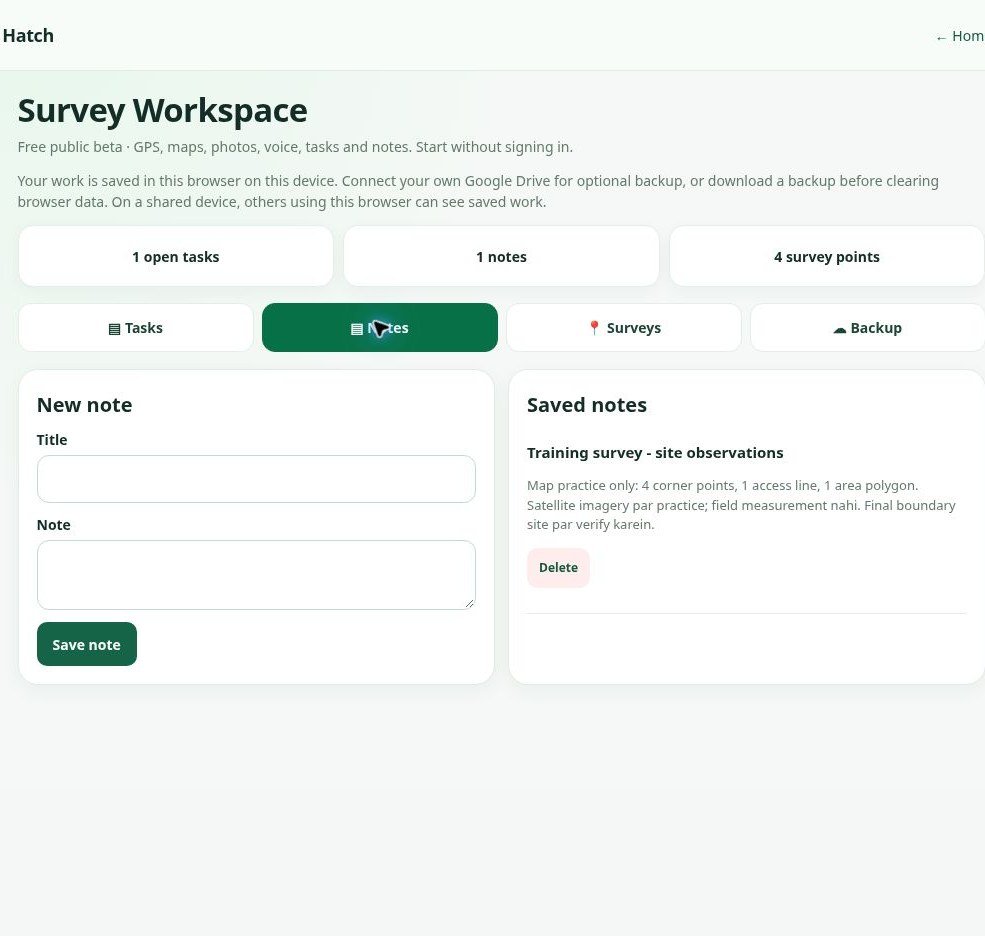
- Notes > Title aur Note likhein > Save note dabayein. Site observations, client brief ya office instructions yahan rakhein.
- General Notes aur Surveys ka Field note alag hain. Kisi khas point ke remarks ke liye Surveys mein point select karke Field note save karein.
- Example note: 4 reference points, aik access line aur aik area polygon; imagery par practice, field measurement nahi.
- Notes isi browser mein save hotay hain aur workspace/full backup mein shamil hotay hain.
Satellite map aur project selection
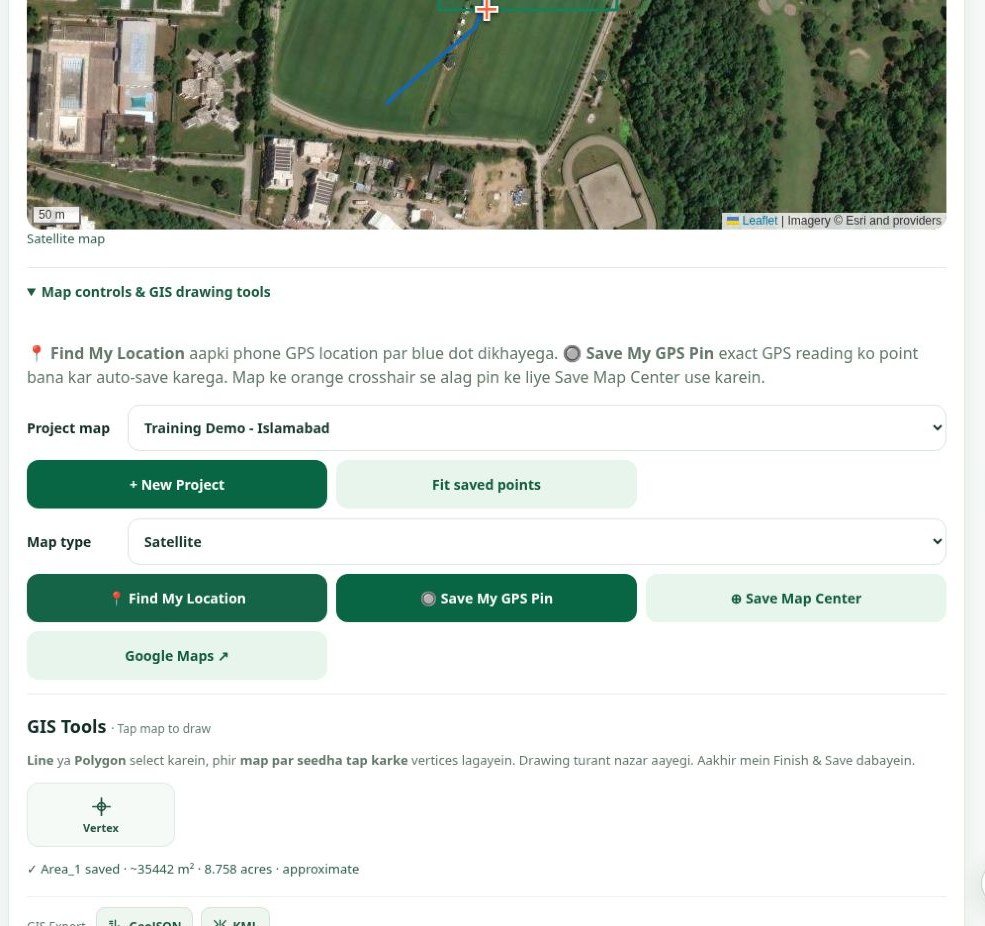
- Surveys mein neeche Survey Point Map tak aayein. Satellite imagery ab default hai; internet se tiles load honay dein.
- Map controls & GIS drawing tools expand karein. Map type se Satellite ya Road badal sakte hain.
- Project map se apna project select karein. + New Project se naya naam banayein; Fit project / Fit saved points se points screen par laayein.
- Map pan aur + / - zoom se jagah dekhein. Satellite image ki date aur resolution area ke mutabiq farq ho sakti hai.
- Google Maps button selected location ko bahar kholta hai. App ka drawing map Esri imagery aur Leaflet use karta hai.
GPS point aur map point ka farq
- Asli field par: project select karein > Save GPS point (ya Save My GPS Pin) dabayein. Fresh phone reading aik survey point banati hai.
- My location sirf blue location dot aur reported accuracy circle dikhata hai. Live GPS movement follow karta hai; continuous points khud save nahi karta.
- Map point: Point tool > map par jagah tap > Save. Yeh imagery se liya coordinate hai, phone GPS measurement nahi.
- GPS vertex: pehle Line ya Area choose karein, phir har physical corner par GPS vertex dabayein. Har vertex ke saath reported accuracy save hoti hai.
- GPS accuracy ± metres mein hai; yeh accuracy ki guarantee nahi. Phone elevation sirf device provide kare to milegi; imagery contour/level survey nahi banati.
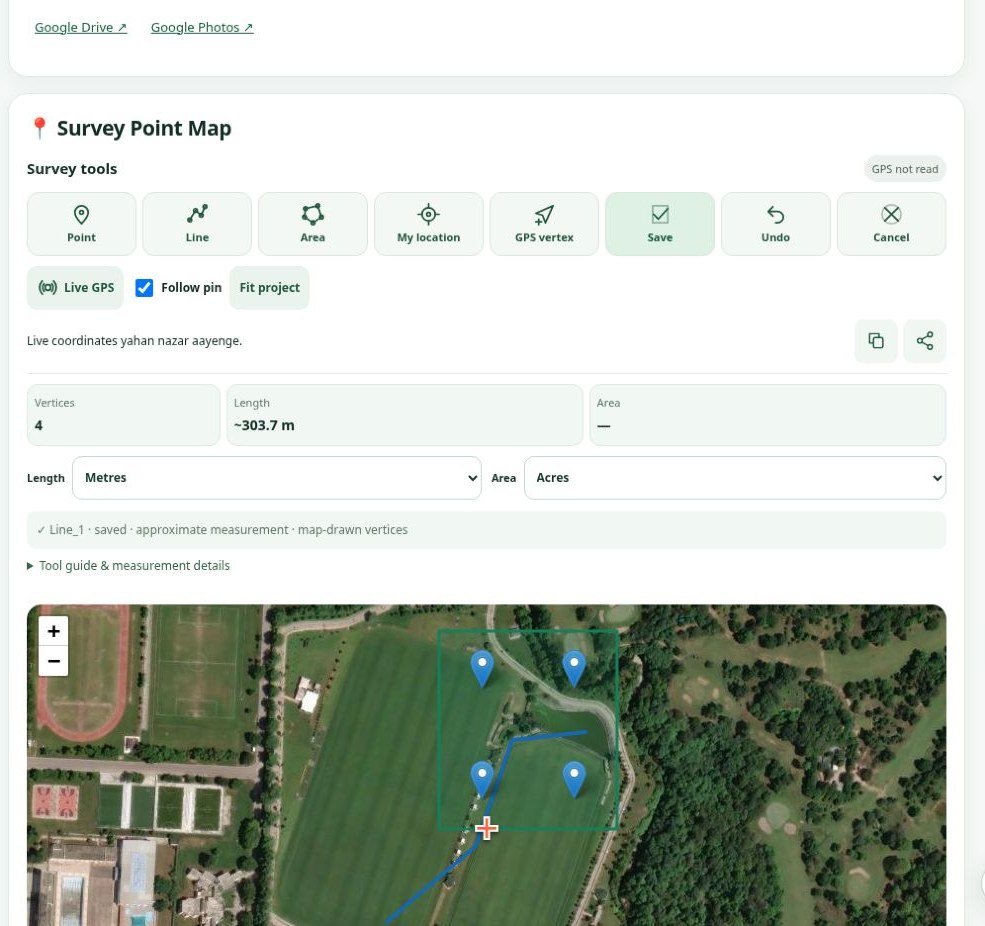
Complete practice: 4 reference points
- Example project: Training Demo - Islamabad. P1 33.7000,73.1000; P2 33.7010,73.1000; P3 33.7010,73.1010; P4 33.7000,73.1010.
- Yeh entered training coordinates hain. Is booklet ke liye live app mein save kiye gaye; ground par instrument ya phone GPS se measure nahi kiye.
- Dobara bananay ke liye Field survey entry mein project, Point ID, date, latitude, longitude aur remarks bhar kar Save survey point dabayein.
- Point form, map points aur GPS save teen alag entry tareeqay hain. Form mein P1 jaisa apna naam de sakte hain; quick-save PT_1 jaisa naam deta hai.
- Example mein chaar pins reference points hain. Green practice polygon in ke gird banaya gaya hai; isay surveyed ownership boundary na samjhein.
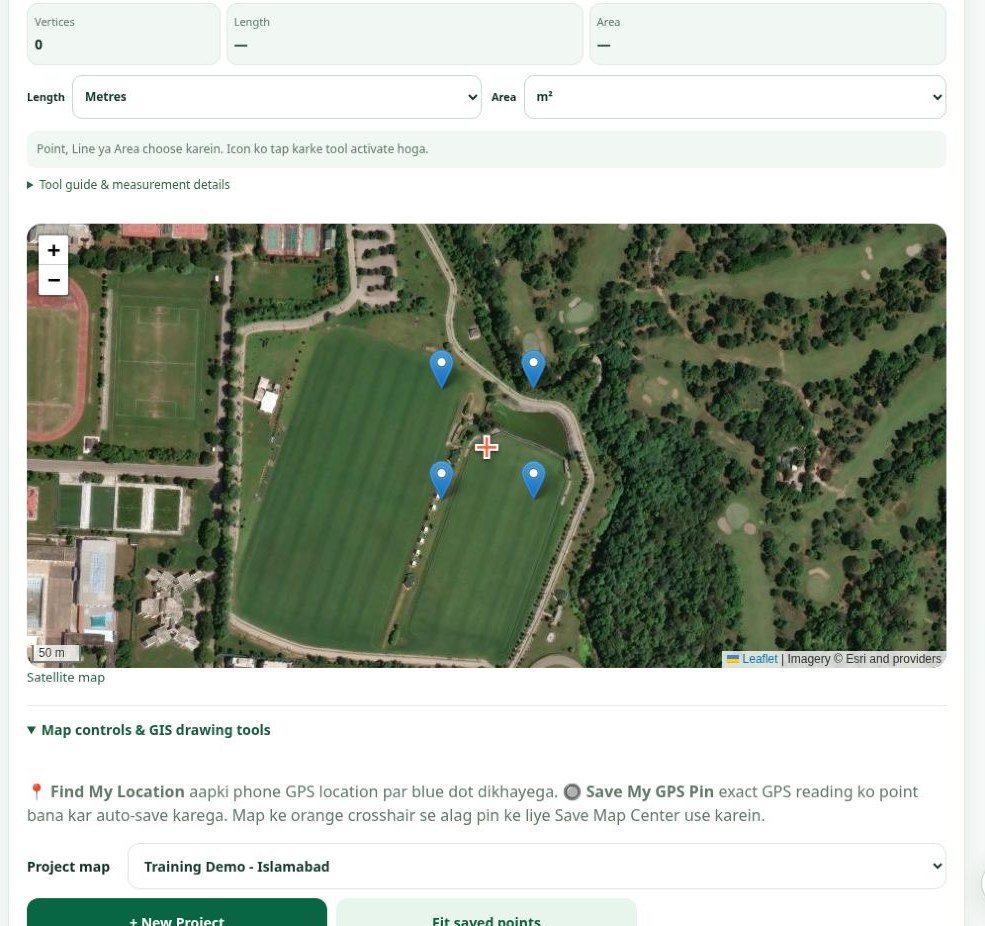
Line: rasta, pipeline ya drain trace karein
- Survey toolbar mein Line dabayein. Map par pehla point tap karein, phir bend aur aglay points par tap karte jayein.
- Kam az kam 2 vertices chahiye. Is example mein 4 map taps se access-route practice line banayi gayi.
- Ghalat aakhri vertex ke liye Undo; poora unsaved draft chhorne ke liye Cancel. Kaam mukammal ho to Save dabayein.
- Saved record Line_1 ke naam se milta hai. View se us par zoom karein. Length dropdown se Metres / Feet choose karein.
- Example ki 303.7 m value map estimate hai. Ground par line chahiye to actual path par GPS vertices ya verified measured coordinates use karein.
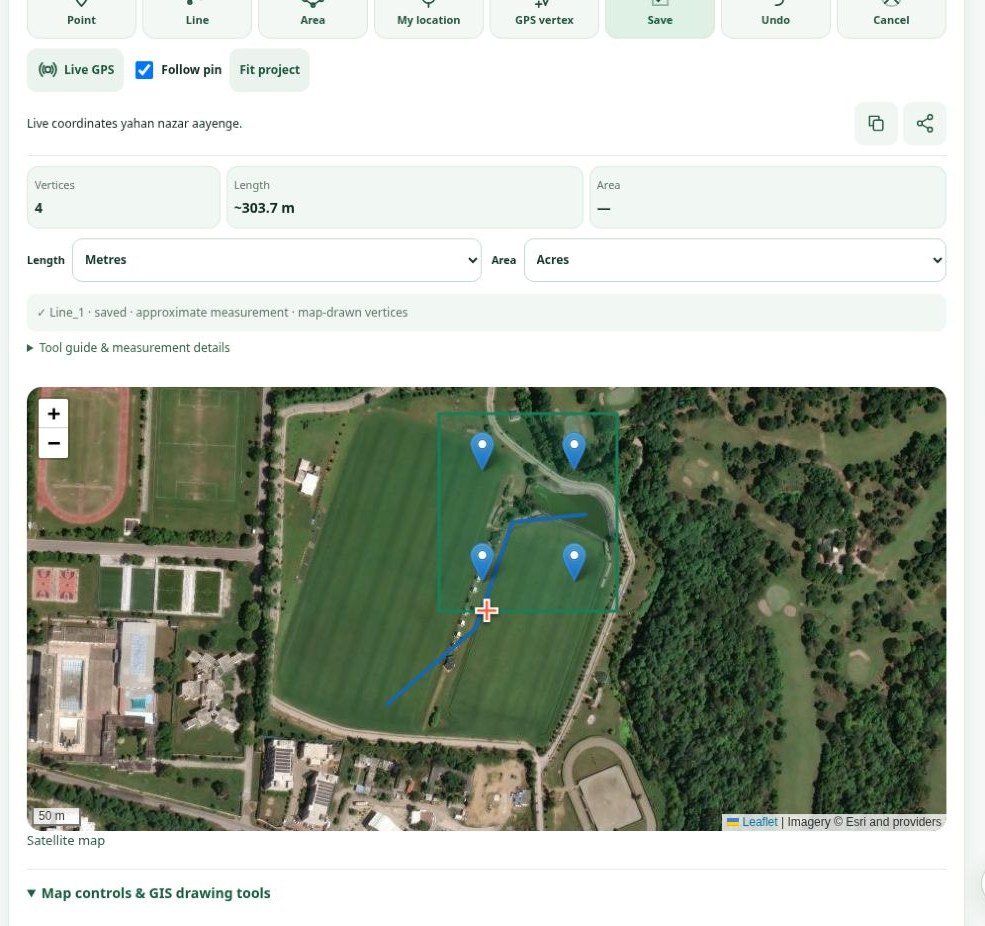
Polygon / Area: boundary aur acreage
- Area dabayein > boundary ke corners ko clockwise ya anticlockwise tartib se tap karein. Kam az kam 3 vertices chahiye.
- Aik line ko doosri line par cross na karayein. Save par polygon close hota hai; pehla point dobara tap karna zaroori nahi.
- Is practice rectangle ka area ~35,441.7 m² (~8.758 acres) aur perimeter ~754.1 m hai. Aapke taps se thora farq aayega.
- Area dropdown mein m², Acres ya ft²; Length dropdown mein Metres ya Feet select karein. View saved polygon ki measurement dobara dikhata hai.
- Yeh 2D map-based estimate hai. Imagery/GPS error aur uneven terrain se farq ho sakta hai; legal boundary ya precision setting-out ke liye verified survey use karein.
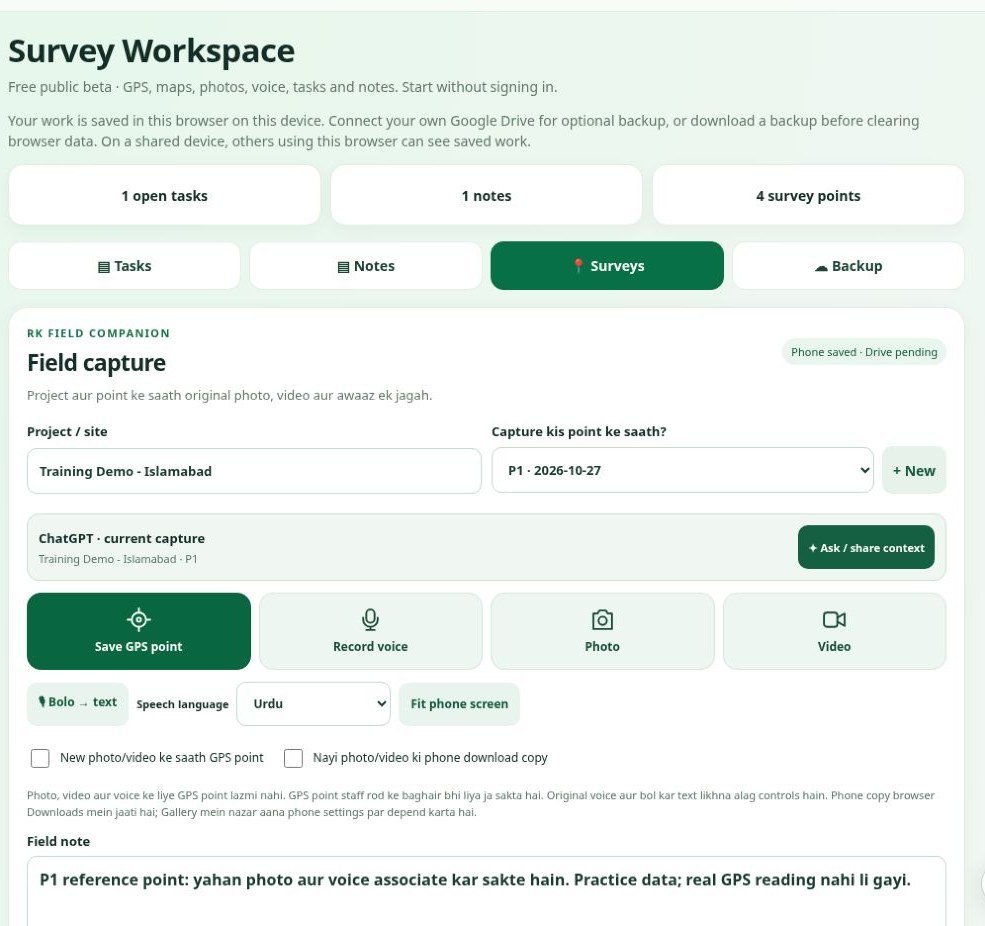
Photo, video, voice aur point remarks
- Project / site set karein. Capture kis point ke saath? mein P1 jaisa point choose karein, ya Project capture - point optional rehne dein.
- Photo / Video se capture karein, ya Gallery / Recorder files se existing originals choose karein. GPS point zaroori nahi.
- Record voice original audio rakhta hai. Bolo > text awaaz ko likhai mein badalta hai; dono alag controls hain. Urdu / English language choose karein.
- Field note likh kar Save note dabayein. Selected point ho to us ke remarks update hotay hain; no-point capture ka project draft bhi ho sakta hai.
- Photos, video & voice list mein preview, play aur file export dekhein. Is training run mein real camera/audio record nahi kiye gaye; phone par apni permission aur playback check karein.
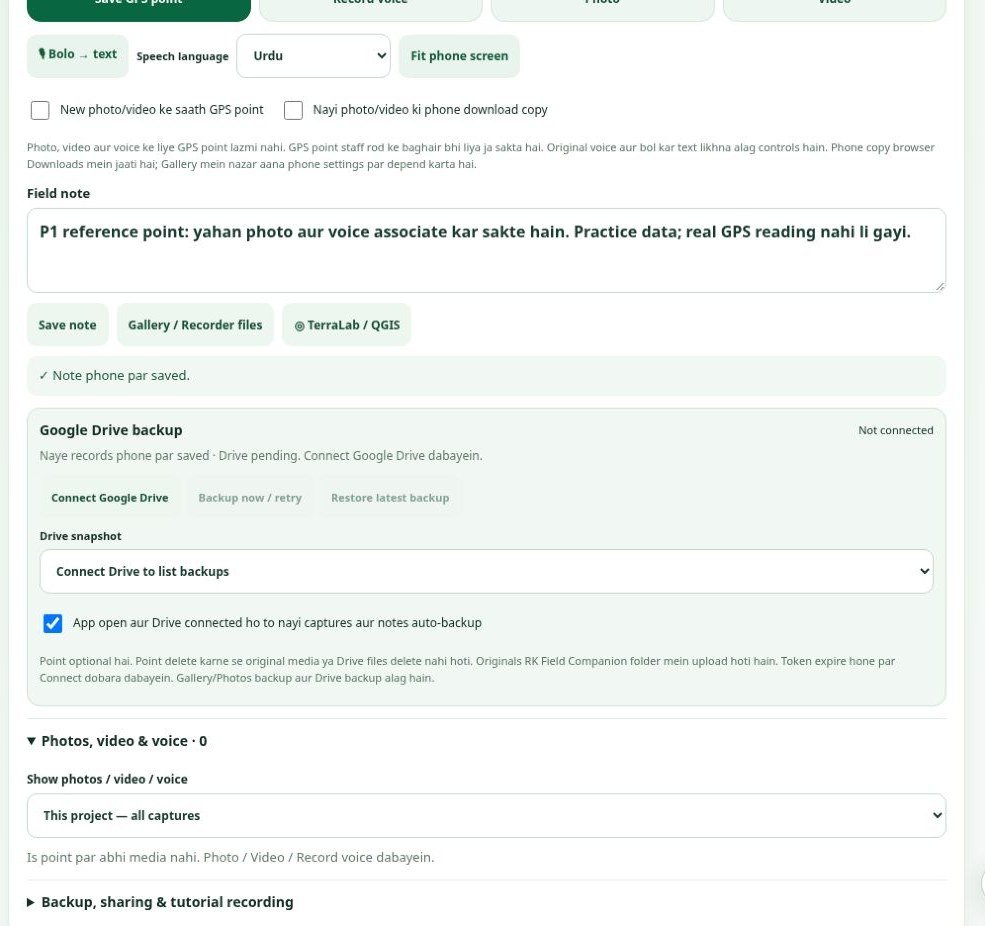
Google Drive: optional backup
- Surveys ke Field capture section mein Connect Google Drive dabayein, apna Google account choose karke requested access authorize karein.
- Connect hone par Backup now / retry karein. Account label, progress aur confirmed uploaded state dekhein; Open backup folder se file verify karein.
- Auto-backup ke liye page open, internet available aur Drive connection valid hona chahiye. Reload/token expiry par dobara Connect karna par sakta hai.
- Not connected, Drive pending ya failed ka matlab cloud copy confirm nahi. Local full backup download karke apne Drive par manually bhi rakh sakte hain.
- Agar Google access/API error aaye to exact error dekhein; tab tak download backup use karein. Google Photos aur Google Drive alag services hain.
Backup: kaunsi file download karni hai?
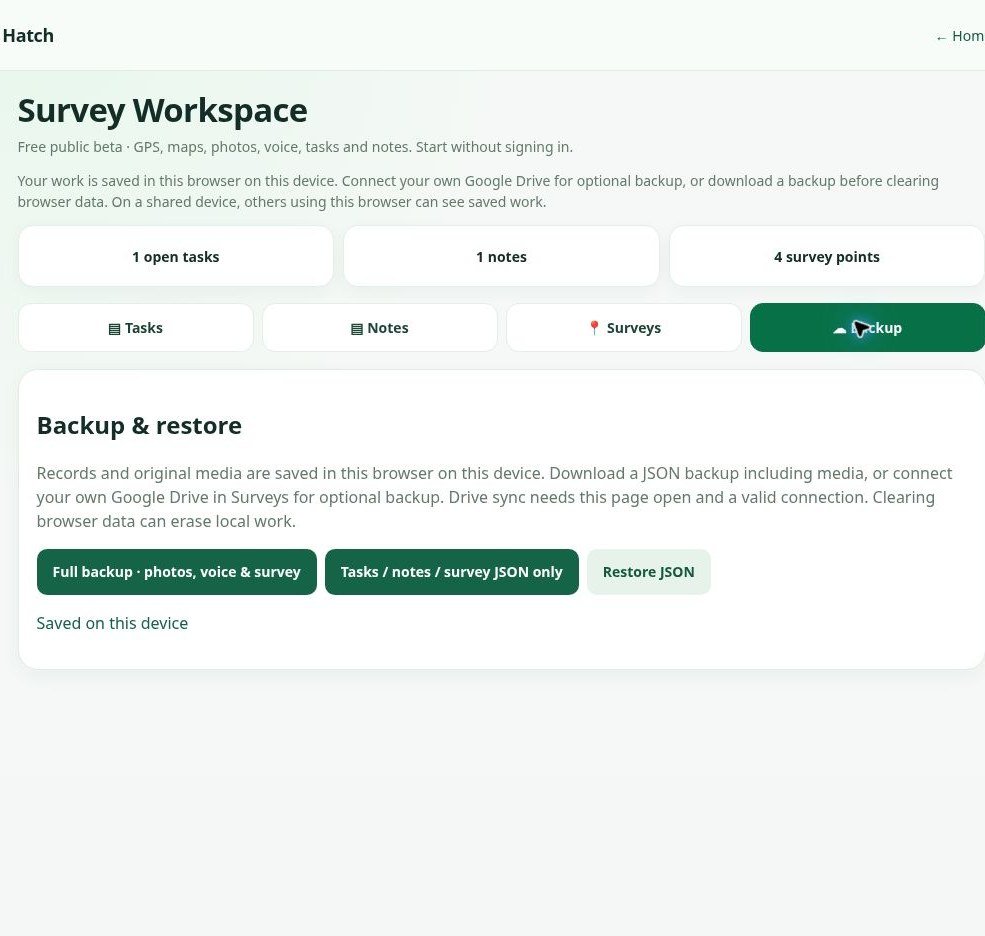
- Backup tab > Full backup - photos, voice & survey: points, tasks, notes, drawings, drafts aur local media originals ka full field JSON export.
- Tasks / notes / survey JSON only: sirf workspace records export hotay hain. Is file mein polygon/line drawings aur media originals shamil nahi.
- Full JSON ke current limits: media budget 128 MB aur restore file 200 MB tak. Bari media ke originals alag export/Drive backup karein.
- Download ke baad Files / Downloads mein file khol kar naam aur size dekhein. Phone par save hona aur cloud upload hona alag cheezein hain.
- Survey ke end par full backup phone ke ilawa apni doosri jagah par bhi rakh lein. Browser data clear karne se local work ja sakta hai.
Restore: doosray phone par kaam laayein
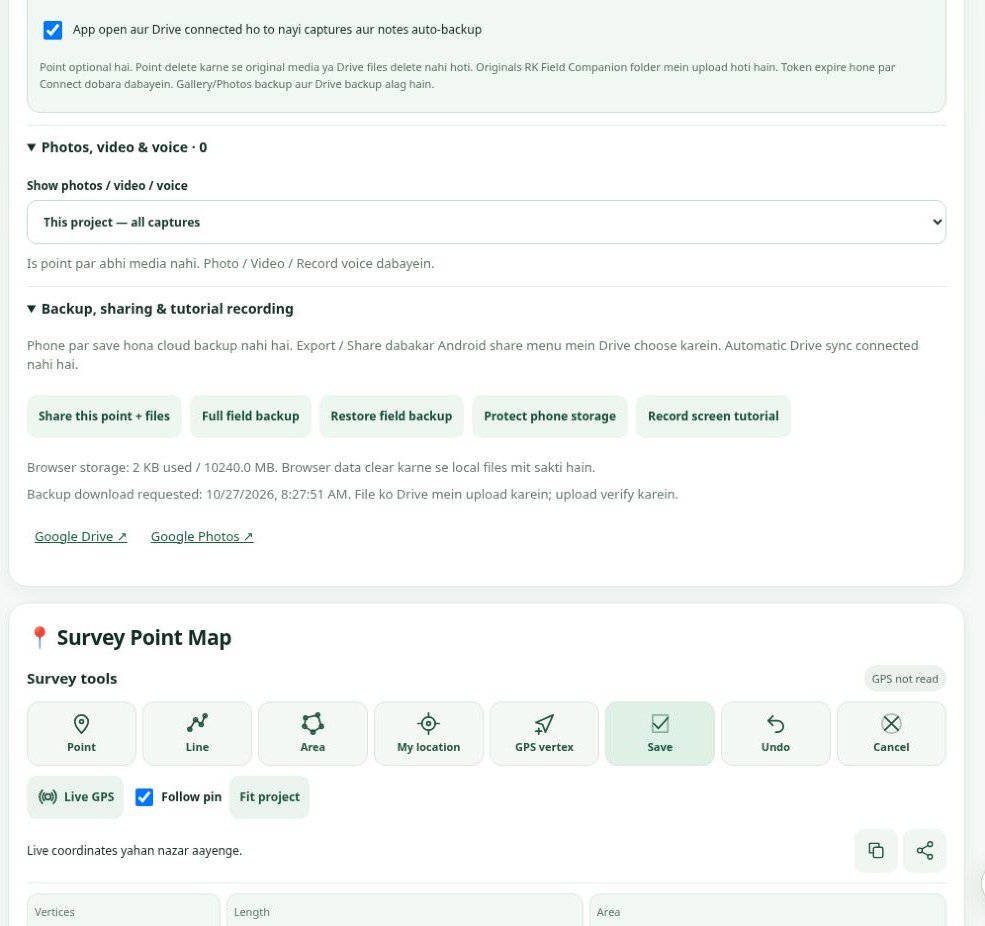
- Full field JSON ke liye Surveys mein Backup, sharing & tutorial recording expand karein > Restore field backup > file choose karein.
- Full restore existing IDs ko retain karte huay records/media merge karta hai. Restore ke baad project, points, shapes aur originals verify karein.
- Backup tab ka Restore JSON sirf records-only workspace JSON ke liye hai; confirmation par current tasks/notes/points replace hotay hain.
- Drive restore ke liye Connect karein > Drive snapshot choose karein > Restore latest backup. Actual available snapshot aur status check karein.
- Apna important kaam restore karne se pehle us ka current backup lein. Practice file khud load hoti nahi; user ko file choose karni hoti hai.
GIS exports aur training files
- Survey records ke Export CSV / GeoJSON / KML saved POINTS export karte hain. Project filter selection check kar lein.
- Map controls & GIS drawing tools ke GIS Export > GeoJSON / KML saved LINES aur POLYGONS export karte hain.
- QGIS mein GeoJSON layer add karein. App files WGS84 latitude/longitude (EPSG:4326) use karti hain; GeoJSON coordinate order longitude, latitude hota hai.
- Manual page par Training GeoJSON mein is example ke 4 points + 1 line + 1 polygon aik file mein hain. Yeh actual app exports ko combine karke banayi gayi hai.
- Training full backup mein task, general note, point remarks aur 2 drawings hain. Media count zero hai. Full restore se isi example ko apne browser mein la sakte hain.
- CSV / KML / GeoJSON GIS handover ke liye hain; media aur tamam workspace data ke liye Full backup bhi saath rakhain.
Field par complete survey ka order
- 1. TAYYARI: phone battery, internet, Location, camera/mic permissions; Tasks mein checklist aur project ka naam tayyar karein.
- 2. SITE: Satellite map kholein > project choose karein > My location > reported GPS accuracy dekhein. Har reference/corner par Save GPS point karein.
- 3. SHAPES: Line/Area choose karein. Map taps se planning trace ya actual site par GPS vertices use karein. Har shape Save karein.
- 4. EVIDENCE: point choose karein > photo/voice/video aur Field note. Site-wide capture ke liye point optional rakhein.
- 5. REVIEW: Fit project se POINTS dekhein; saved line/area ki View se har shape aur measurement check karein. Point IDs, remarks aur project filter verify karein.
- 6. HANDOVER: points export + shapes export + Full backup. Apne Drive mein uploaded originals/status verify karein; sirf pending text par bharosa na karein.
- 7. END: Live GPS Stop karein; recording active ho to band karein. App dobara khol kar saved records check karein.
Aam maslay aur seedha hal
- Satellite blank: internet check karein, kuch der tiles load honay dein; zoom-out ya Road option try karein. Offline cold-start guaranteed nahi.
- GPS nahi mil raha: HTTPS Chrome use karein, Android/browser Location + precise permission on karein, khuli jagah par fresh reading lein.
- Map par pin hai magar save nahi: Point preview ke baad Save dabayein. Live GPS ka blue dot apne aap permanent survey record nahi.
- Area nahi ban raha: Area active karein, kam az kam 3 alag corners dein, phir Save. Undo / Cancel sirf current draft ko affect karte hain.
- Photo/video ya mic busy: doosri camera/recorder app band karein, permission check karein. Gallery / Recorder files se original attach karna alternative hai.
- Data doosray browser mein nahi: local work browser/device-specific hai. Full field backup restore karein; Drive connect aur snapshot check karein.
- Assistant button: context share/open shortcut hai. Yeh app ke andar embedded live ChatGPT session ya automatic AI survey verification nahi.
- Verification: booklet ke points, notes, line, polygon aur exports live app se banaye gaye. Physical GPS survey, real camera recording aur Google authorization is demo mein nahi kiye gaye.